
网页端看球浏览器推荐:如何解决HTML5播放器加载失败与黑屏
本文目录
1. 为什么你的浏览器看直播会卡顿或黑屏?
在电脑网页端观看体育赛事直播时,许多球迷都曾遇到过令人沮丧的画面:画面突然黑屏、提示“播放器加载失败”,或者干脆卡在加载界面动弹不得。要解决这些问题,我们首先需要了解背后的技术原因。
现代网页端直播几乎全部摒弃了早已过时的 Flash 插件,转而采用 HTML5(H5)播放器。这种播放器具有极高的传输效率和更低的延迟,但也对浏览器的兼容性、缓存管理以及显卡硬件加速提出了更高的要求。常见的播放异常通常由以下几个原因导致:
- 浏览器内核版本过旧: 无法完美解析最新的 H5 视频流协议(如 HLS 或 DASH)。
- 缓存垃圾堆积: 长期未清理的浏览器缓存冲突,导致播放器脚本加载被拦截。
- 广告拦截插件误杀: 部分过于严格的广告屏蔽插件会将直播源地址误判为广告并进行拦截。
- 硬件加速未开启: 导致 CPU 满载,画面出现音画不同步或直接黑屏。
为了获得最流畅的观赛体验,建议配合优质的观赛指南进行配置。您可以参考我们的 2026世界杯免费直播在线观看指南,获取更多多端极速观赛的实用技巧。

2. 适合高清体育直播的三大主流现代浏览器推荐
选择一款内核强大、更新频繁的浏览器是流畅看球的基础。以下是三款最适合播放高清体育直播的主流现代浏览器:
Google Chrome
作为全球市场份额第一的浏览器,Chrome 拥有最强大的 Blink 内核。它对 HTML5 标准的支持最为完善,视频解码速度极快。无论是多路直播还是超高清画质,Chrome 都能轻松应对,是网页端看球的首选。
Microsoft Edge
基于与 Chrome 相同的 Chromium 内核开发,但 Edge 在 Windows 系统下的资源占用控制得更为出色。它具有优秀的内存管理机制,非常适合配置较低的办公电脑或轻薄本使用,能有效减少看球时的发热与卡顿。
Mozilla Firefox
火狐浏览器采用自主研发的 Gecko 内核,不依赖 Chromium 生态。它在隐私保护和抗追踪方面表现优异,同时其 H5 播放器的硬解码性能也十分强悍,适合喜欢高度自定义浏览器的进阶用户。
3. 一步步解决HTML5播放器加载失败的常见方法
当您在看球时遭遇播放异常,不用慌张,可以通过以下几个步骤快速排查并一键修复:
第一步:强制刷新网页
有时候只是由于临时的网络波动导致播放器脚本加载不完整。按下键盘上的 Ctrl + F5(Mac 用户按下 Cmd + Shift + R)进行强制刷新,这会绕过本地缓存重新向服务器请求数据。
第二步:清理浏览器缓存与 Cookie
如果强制刷新无效,请尝试清理缓存。以 Chrome 为例:点击右上角三个点 -> 更多工具 -> 清除浏览数据。选择“时间范围”为“时间不限”,勾选“缓存的图片和文件”后点击清除。重新打开直播页面,通常即可解决加载失败的问题。
第三步:无痕模式排查插件干扰
许多用户安装了各种广告拦截插件。请尝试使用浏览器的“无痕模式”(或称“隐私窗口”)打开直播地址。如果无痕模式下播放正常,说明是您安装的某款插件导致了播放异常。此时只需在正常模式下将直播网站加入该插件的白名单即可。
4. 如何开启浏览器的硬件加速以降低CPU占用率
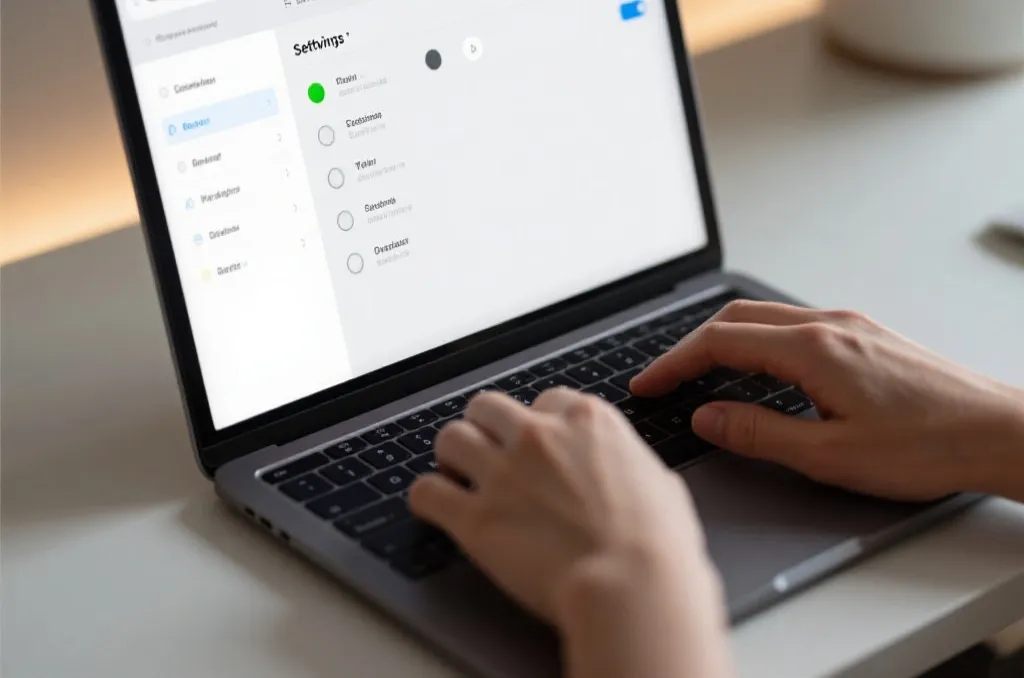
如果您在看球时发现电脑风扇狂转、系统卡顿,或者出现“有声音无画面”的黑屏现象,这通常是因为浏览器没有调用显卡进行视频解码,而是完全依赖 CPU 进行软解码。开启“硬件加速”可以彻底解决这一瓶颈。
如何在 Chrome / Edge 中开启硬件加速:
- 点击浏览器右上角的菜单按钮,选择 设置 (Settings)。
- 在左侧菜单栏中,点击 系统和性能 (System and performance)(部分版本中为“高级” -> “系统”)。
- 找到 “在可用时使用图形加速”(Use graphics acceleration when available) 选项,将其右侧的开关打开(变为蓝色)。
- 点击出现的 重新启动 (Relaunch) 按钮,浏览器会自动重启并应用配置。
开启硬件加速后,视频解码工作将交由显卡(GPU)处理,不仅能大幅降低 CPU 的占用率和发热量,还能让 1080P 甚至 4K 高清直播画面变得丝滑顺畅。做好这些准备,您就可以在网页端尽情享受激情澎湃的体育盛宴了!